App Store 限定 · 買い切り

Shadowrocket 使い方ガイド:ダウンロード・設定・接続

Shadowrocket は iPhone と iPad 向けの有料クライアントです。ユーザーが用意したサーバー情報や購読を追加し、Global Routing とルールリストに従って接続を処理します。アプリは App Store で買い切り購入でき、対応するシステム要件は App Store の表示をご確認ください。

Global Routing On Demand Shadowsocks VMess VLESS $2.99 買い切り
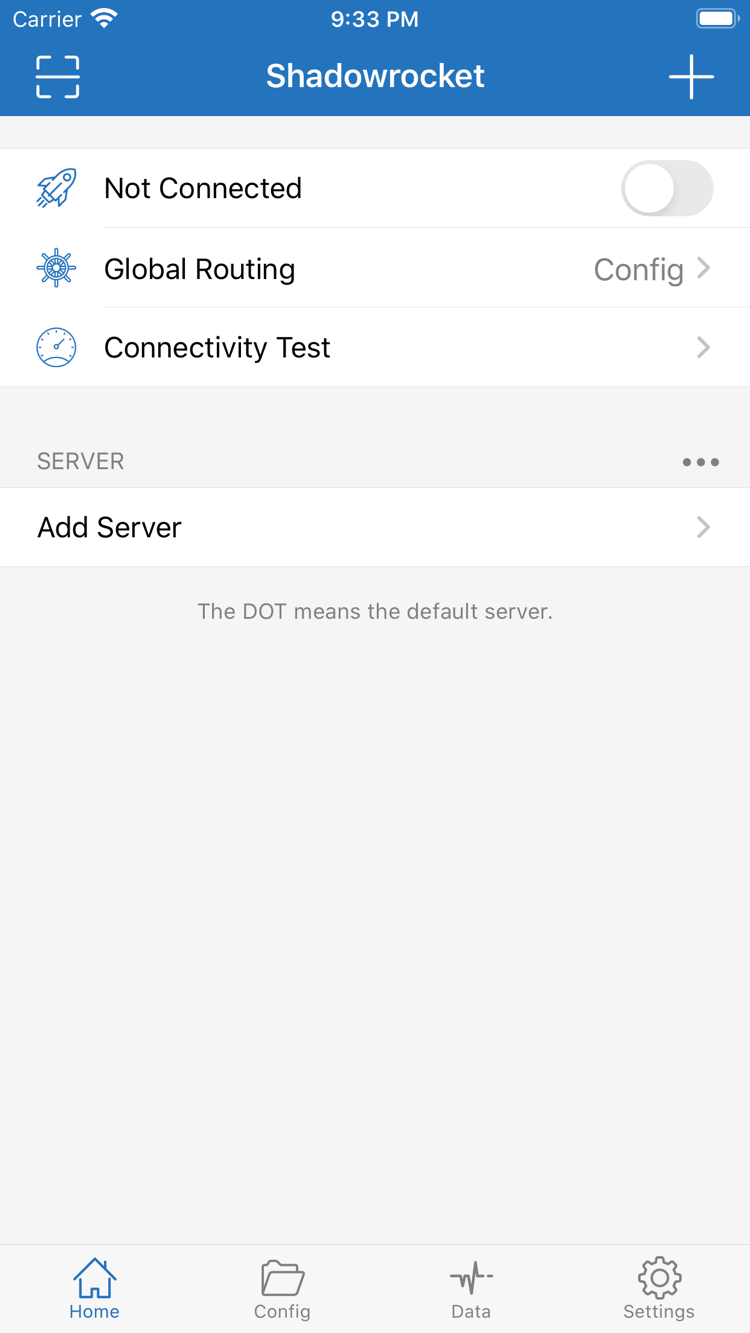
Shadowrocket Home:Not Connected、Global Routing、Add Server
Home:Not Connected、Global Routing、Add Server
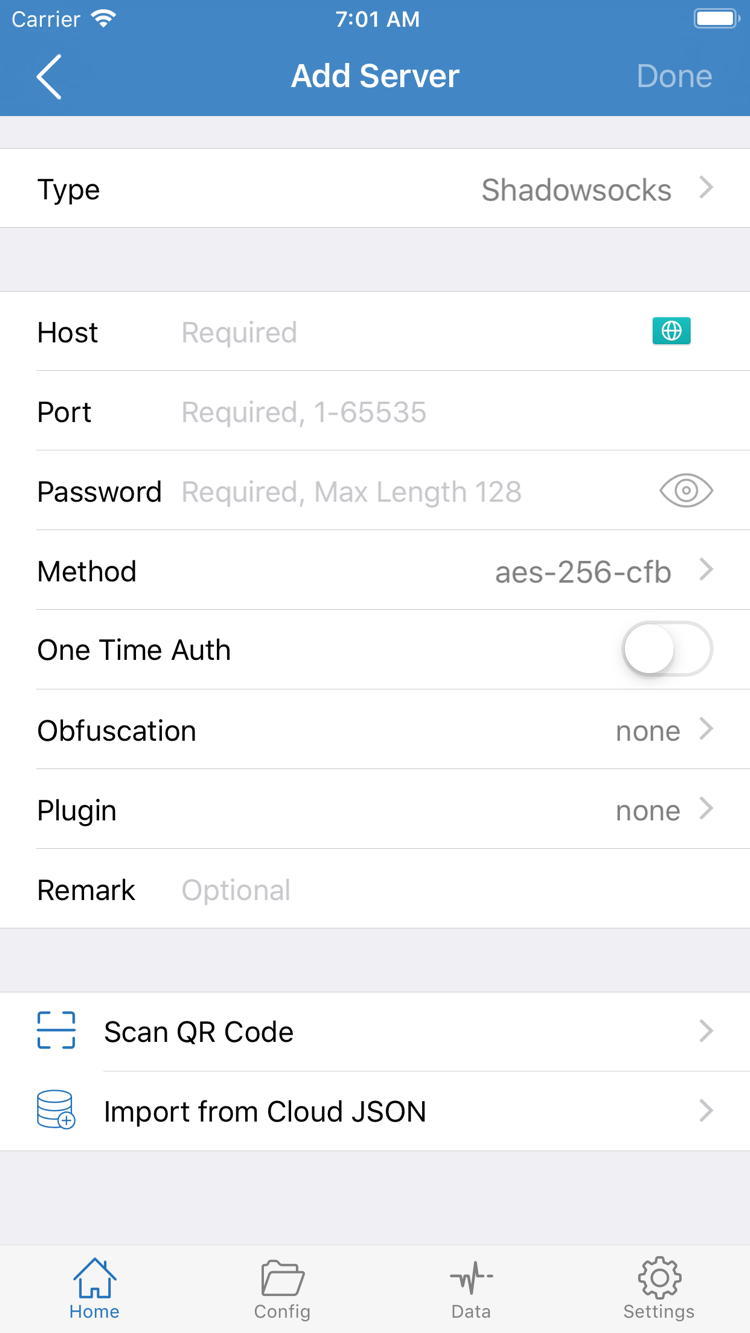
Shadowrocket Add Server:Type、Host、Port、Password
Add Server:Type、Host、Port、Password

接続情報からルール処理まで

ここでは、Shadowrocket の主な機能を実際の操作順に説明します。まず、用意したサーバー情報や購読が利用できることを確認し、次に Global Routing のモードを選びます。最後に必要に応じてルール、On Demand、Data、同期の設定を行います。タブを切り替えると、それぞれの画面への入口と利用上の注意を確認できます。

01

複数プロトコルと Add Server

Shadowrocket では、Shadowsocks、VMess、VLESS、Trojan、HTTP、SOCKS5、WireGuard、Hysteria2 などの接続情報を登録できます。手動で追加する場合は Home から Add Server を開き、正しい Type を選んで、用意した情報に沿って Address、Port、Password、その他の認証項目を入力します。プロトコル名が似ていても項目を共用できるとは限りません。接続がタイムアウトする場合は、まず Type、アドレス、ポート、認証情報、通信パラメータを確認し、いきなりルールを変更しないでください。

情報が QR コードまたは Cloud JSON 形式で保存されている場合は、入手元に応じて Scan QR Code または Import from Cloud JSON を選択します。インポートで行われるのはクライアントへの情報登録までで、サーバーが実際に利用できるかは Connectivity Test と実際のアクセスで個別に確認する必要があります。

Add Server
Shadowsocks VMess VLESS Trojan WireGuard Hysteria2

iPhone と iPad の導入方法

Shadowrocket を入手できる唯一の入口は App Store です。購入、再ダウンロード、更新はすべて App Store が処理します。システム要件、デバイスの互換性、現在の価格は App Store の製品ページをご確認ください。

iPhone

App Store での購入、初回起動、システム接続の許可、購入済み項目からの再ダウンロード手順を確認できます。設定を始める前に、ストアページに表示された開発者名とアプリ ID を確認してください。

iPhone の説明へ →

iPad

同じ Apple ID で購入済みの場合は、App Store の購入済み項目から探せます。横向きの分割表示では iPhone とレイアウトが異なる場合がありますが、Home、Config、Settings の役割は同じです。

iPad の説明へ →

Mac と Apple TV についても、同じ App Store 製品ページで確認できます。具体的な互換性とシステム要件は、ストアページの表示をご確認ください。

導入手順を見る →
App Store で Shadowrocket をダウンロード

用意した情報から動作確認まで

初回利用は 3 つの段階に分けて進めます。各手順の完了後に結果を確認してから次へ進むと、問題がインポート、サーバー、モード、ルール、システムの接続状態のどこにあるかを切り分けやすくなります。

詳しいチュートリアルを見る
  1. 01

    サーバーまたは Subscribe を追加

    単体のサーバー情報がある場合は、Home から Add Server を開き、情報と一致する Type を選んで各項目を入力します。購読がある場合は、Subscribe に完全なアドレスを入力して更新します。追加後は項目が揃っているか確認し、サーバーを 1 つ選んで Connectivity Test を実行してください。テスト結果は接続性を初期判断する材料であり、実際のアクセスでも確認が必要です。

  2. 02

    Global Routing を選択

    ルールに従って処理する場合は Config を選び、現在の Config ファイルが有効になっていることを確認します。現在のサーバーを一時的に検証する場合は Proxy、ローカルネットワークとの比較には Direct を使用できます。Config のルールは上から順に判定されるため、具体的なドメインルールを広いルールより前に置き、前のルールにマッチしないリクエストは FINAL で処理します。

  3. 03

    接続を有効にして段階的に確認

    Home に戻って接続スイッチをオンにし、システムの指示に従って接続設定を許可します。その後、まずシステムの接続状態を確認し、既知の利用可能な対象へアクセスして、Data または接続記録にリクエストが発生しているか確認します。接続スイッチをオンにしても維持できない場合は、まずシステムの許可を確認してください。接続済みなのにアクセスできない場合は、サーバー、Global Routing、Config のルール、DNS 設定を順に比較します。

クライアントの買い切り通信サービスのプラン

購入するのは Shadowrocket クライアント本体です。利用可能なサーバー情報や購読はユーザー自身で用意する必要があり、本サイトはサーバーや購読を提供、販売、推奨していません。

01

開発者名とアプリ ID を確認

App Store の製品ページで開発者名が Shadow Launch Technology Limited と表示されていることを確認します。さらに製品ページの URL に含まれるアプリ ID が 932747118 であることも確認してください。開発者名、アプリ ID、ストアに表示される公式アイコンを合わせて確認し、検索結果のタイトルだけで判断しないでください。

02

買い切り購入について

米国ストアでは約 2.99 米ドルの買い切り表示です。ストアによって現地通貨で表示されるため、最終価格は支払い前の App Store ページで確認してください。買い切りで得られるのはクライアントの利用権であり、サーバー、購読、ネットワークサービスは含まれません。購入前に、現在の Apple ID のストアでこの製品を表示できることを確認してください。

03

購入と購入済み項目の復元

同じ Apple ID で購入した後は、iPhone または iPad の App Store 購入済み項目から探して再ダウンロードできます。機種変更や再インストールの際は、まずサインイン中のアカウントとストアを確認し、次に購入履歴を確認してください。ファミリー共有の適用可否や他のデバイスで入手できるかどうかは、App Store の現在の表示をご確認ください。

04

インストールと更新は App Store が担当

Shadowrocket はクローズドソースの商用アプリです。入手、インストール、再ダウンロード、更新はすべて App Store が処理します。ストアページには現在の互換性、システム要件、更新内容が表示されます。これらは製品の変更に伴って変わる可能性があるため、本ガイドでは特定のバージョンを固定して記載しません。更新後に設定の動作が変わった場合は、まず Config、Settings、システムの接続許可を確認してください。

開発者:Shadow Launch Technology Limited アプリ ID:932747118 買い切り App Store 限定

初回設定前に確認する 4 つの項目

初回利用時の問題の多くは、入手先、情報、モード、システム状態を確認することで素早く切り分けられます。以下では確認の順序を示します。詳しい操作と画面の場所は、使い方ガイドとトラブルシューティングをご覧ください。

App Store で検索したアプリが正規版か確認するには?

製品詳細ページを開き、開発者名 Shadow Launch Technology Limited、アプリ ID 932747118、公式アイコンを順に確認します。名称だけで判断せず、検索結果での表示位置も判断材料にしないでください。

正規版の確認手順を見る →

追加したのに接続できないのはなぜ?

追加が成功したことは、情報がリストに書き込まれたことを示すだけです。具体的なサーバーを選び、プロトコル項目を確認し、Connectivity Test を実行して、適切な Global Routing を選び、システム接続の許可を完了する必要があります。

接続チュートリアルを見る →

Config、Proxy、Direct はどう選ぶ?

日常的にルール分岐を行う場合は Config、現在のサーバーを一時的に検証する場合は Proxy、ローカルネットワークの確認やサーバー要因の除外には Direct を使用します。比較が終わったら、実際に必要なモードへ戻してください。

設定の詳しい解説を見る →

接続後にアクセスできない場合、どこから確認する?

まずシステムの接続状態を確認し、次にサーバー、Global Routing、ルールのマッチ状況、DNS、ローカルネットワークの順で確認します。一度に変更する条件は 1 つにし、変更前後の結果を記録して、複数の変数が同時に変わらないようにしてください。

トラブルシューティングを開く →